《迅雷》是一款云存储软件,它可不只是下载工具这一个身份。现在云盘功能越来越完善,而且还有网页版可以直接使用,不用下载APP就能管理文件。不过入口位置比较隐蔽,很多人一直没发现。小编今天就教大家一个直接进入网页版的简便方法,让你分分钟打开云盘界面,省去找来找去的麻烦。感到兴趣的网友们和小编一起来了解一下吧!
在数字化时代,存储和分享文件变得至关重要。迅雷云盘网页版为我们提供了一个高效、便捷的解决方案,让你轻松管理和访问自己的文件世界。

快速进入,开启云盘之旅
无需复杂操作,只需在浏览器中输入相关网址,即可直接进入迅雷云盘网页版。瞬间开启你的云存储之旅,随时随地访问个人专属的云空间。
丰富功能,满足多样需求
1. 大容量存储:提供充足的空间,让你可以尽情上传各类文件,照片、视频、文档等都能安心存放,无需担心空间不足。

2. 便捷分类管理:支持对文件进行细致分类,方便快速查找。无论是工作资料、学习文档还是生活照片,都能迅速定位。
3. 高速传输:依托迅雷强大的技术,实现文件的快速上传和下载,节省宝贵时间。
4. 多设备同步:在网页、手机、平板等设备间无缝同步文件,无论你身在何处,都能获取最新的文件版本。
5. 安全可靠:采用多重加密技术,保障你的文件安全,让你无需担忧隐私问题。
精彩体验,畅享云端生活
1. 在线预览:部分文件格式可直接在网页上预览,无需下载,节省时间和流量。
2. 分享协作:轻松生成分享链接,与他人共享文件,方便团队协作、资料传递。
3. 智能搜索:强大的搜索功能,输入关键词即可快速找到所需文件。
4. 个性化设置:可根据自己的使用习惯,对云盘的界面、通知等进行个性化定制。
操作简单,人人都能上手
迅雷云盘网页版界面简洁直观,操作流程清晰明了。即使是初次接触的用户,也能迅速熟悉并熟练使用各项功能。
无论是个人用户存储珍贵回忆,还是办公族管理工作文件,迅雷云盘网页版都能成为你的得力助手。直接进入网页版,开启高效便捷的云存储生活,让文件管理变得轻松简单,尽情享受云端带来的无限可能。快来体验吧,让你的数字生活更加精彩!
迅雷云盘本地上传完整使用指南
在日常使用中,我们常常需要将本地文件上传至迅雷云盘,以便更便捷地存储、管理和访问。那么,迅雷云盘究竟该如何进行本地上传呢?
首先,确保你已在电脑上成功安装并登录了迅雷云盘客户端。打开客户端后,你会看到简洁明了的界面。

在客户端界面中,很容易就能找到上传相关的按钮或选项。一般来说,在主界面的上方或侧边栏会有明显的“上传”标识。点击该标识,即可进入上传文件的操作页面。
选择要上传的文件
进入上传页面后,你需要指定要上传的本地文件。可以通过点击“选择文件”按钮,然后在弹出的文件选择窗口中,找到你想要上传的文件所在位置。你可以单个选择文件,也可以通过按住ctrl键(windows系统)或command键(mac系统)来批量选择多个文件。
开始上传
选好文件后,点击“开始上传”按钮,迅雷云盘就会开始将你选择的文件从本地传输到云端。上传过程中,你可以在客户端界面查看上传进度,了解文件上传的实时情况。
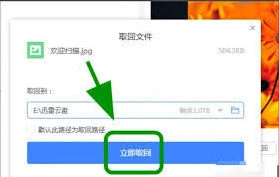
此外,迅雷云盘还支持拖拽上传。你只需将要上传的文件直接拖拽到迅雷云盘客户端的指定区域,即可快速开始上传,这种方式更加便捷高效。
同时,为了提高上传速度,建议你在上传前检查网络连接是否稳定。如果网络状况不佳,可能会导致上传过程缓慢甚至中断。
通过以上简单的步骤,你就能轻松地将本地文件上传至迅雷云盘。无论是工作文档、学习资料还是珍贵的照片视频,都能安全地存储在云端,方便你随时随地访问和使用。让迅雷云盘成为你便捷的个人云存储空间,为你的数据管理带来更多便利。