《迅雷》是一款下载工具软件,下载效率跟下载方式有关系。谷歌浏览器自带的下载功能有时候不太够用,可以改成用迅雷来处理下载任务,这样速度能快不少。今天就分享一下怎么在浏览器里设置这个功能,操作不复杂。感兴趣的用户们与小编一起来看一下吧。
在使用谷歌浏览器时,若想设置用迅雷进行下载,可按以下步骤操作:
首先,确保已安装迅雷软件。若未安装,需先从官方渠道下载并安装迅雷。
然后,打开谷歌浏览器。点击浏览器右上角的三个点图标,在弹出的菜单中选择“设置”。
进入设置页面后,在页面左侧找到“隐私设置和安全性”选项并点击,接着在右侧找到“下载内容”。
在“下载内容”设置中,找到“下载管理器”。这里显示的是谷歌浏览器默认的下载设置,我们要将其与迅雷关联。
点击“更改”按钮,在弹出的文件选择窗口中,找到迅雷的安装目录。一般情况下,迅雷的安装路径为c:⁄program files⁄thunder network⁄thunder⁄program(不同版本可能略有不同)。在该目录下找到“thunder.exe”文件并选中,然后点击“打开”。
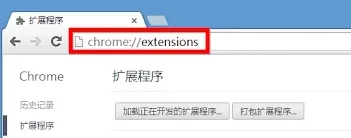
另外,你还可以对迅雷的下载设置进行一些个性化调整。比如在迅雷软件中,点击界面右上角的“主菜单”图标,选择“设置中心”。
在设置中心里,你可以对下载路径、下载速度限制、任务管理等各项参数进行设置。例如,你可以根据自己的需求更改下载文件的保存位置,将其设置到空间较大且便于管理的磁盘分区。

同时,为了更高效地使用迅雷下载,还可以关注一些设置选项。如在“任务管理”中,可设置同时下载的任务数量上限,避免因过多任务同时进行而影响下载速度。
通过以上步骤,就能轻松地将谷歌浏览器设置为使用迅雷进行下载,并根据自身需求对迅雷的下载参数进行灵活调整,从而更便捷地获取所需的网络资源。无论是下载文档、视频还是其他各类文件,都能借助迅雷高效稳定的下载性能,快速完成任务。
迅雷批量下载多个链接操作教程
在网络时代,我们常常需要下载大量的文件,而迅雷作为一款知名的下载工具,其批量下载功能能极大地提高下载效率。下面就为大家详细介绍迅雷如何批量下载多个链接。
准备工作
首先,确保你已经安装了迅雷软件。如果还没有安装,可以前往迅雷官方网站进行下载安装。
复制链接

找到你需要下载的多个链接。这些链接可以来自网页、论坛、资源分享网站等。将它们逐一复制下来,你可以使用快捷键 ctrl+c(windows 系统)或 command+c(mac 系统)进行复制操作。
打开迅雷
启动迅雷软件。如果你是首次使用,可能需要进行一些简单的设置,如选择下载路径等。
进入批量下载界面
在迅雷主界面中,找到“新建”按钮并点击。在弹出的新建任务窗口中,不要直接粘贴单个链接,而是点击窗口下方的“批量任务”按钮。
添加链接
进入批量任务设置页面后,你会看到一个输入框。在这里,将你之前复制的多个链接粘贴进去,每个链接之间用回车键隔开。确保链接准确无误,否则可能会导致下载失败。
设置其他参数
除了链接,你还可以设置一些其他的下载参数。例如,你可以为每个任务指定不同的保存路径,方便分类管理下载的文件。你还可以设置下载速度限制、同时下载的线程数等,根据你的网络情况和需求进行合理调整。
开始下载
设置好所有参数后,点击“确定”按钮。迅雷会自动识别并开始批量下载这些链接对应的文件。你可以在迅雷的下载列表中查看每个任务的下载进度、状态等信息。
注意事项
在批量下载过程中,要确保网络稳定,避免因网络波动导致下载中断。同时,要注意所下载的资源是否合法合规,避免侵权行为。
通过以上步骤,你就能轻松利用迅雷实现多个链接的批量下载啦。无论是下载学习资料、电影剧集还是其他各类文件,都能节省大量时间和精力,让你的下载过程更加高效便捷。赶快试试吧!