《迅雷》是一款下载软件,最近在研究怎么让软件界面更好看的时候就注意到了皮肤更换功能。本来以为会很复杂,实际体验后发现还挺简单的。小编这次就把整个流程都走了一遍,从打开皮肤中心到选择皮肤再到应用,每个步骤都有记录,顺便也整理了一些皮肤选择的小技巧,分享给大家参考。感到兴趣的网友们和小编来看一下吧。
在使用迅雷的过程中,更换一款心仪的皮肤能为软件增添不少新鲜感和个性化色彩。下面就为大家详细介绍迅雷皮肤的更换教程。
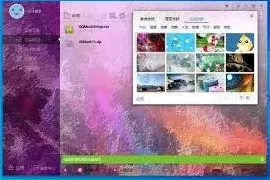
首先,打开迅雷软件。进入主界面后,在界面上方的菜单栏中找到“皮肤”选项。点击“皮肤”,会弹出一个皮肤选择窗口。
窗口中展示了迅雷提供的各种不同风格的皮肤,有简约现代风、酷炫科技风、可爱萌趣风等等,满足不同用户的审美需求。你可以在这里直接浏览并选择一款喜欢的皮肤,点击它即可快速应用到迅雷界面上。
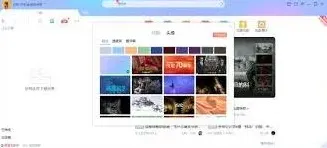
如果你还想浏览更多皮肤,点击窗口下方的“更多皮肤”按钮。这将带你进入迅雷的官方皮肤下载页面,这里汇聚了丰富多样的皮肤资源。

在官方皮肤页面,你可以通过分类筛选来查找特定类型的皮肤,比如按热门推荐、风格分类、颜色分类等。找到满意的皮肤后,点击“下载”按钮,皮肤会自动下载并安装到迅雷中。
另外,如果你有自己独特的创意,或者找到一款非官方但心仪的图片,也可以尝试将其制作成迅雷皮肤。有些用户喜欢根据自己的喜好设计独特的皮肤,这就需要一定的制作技巧。一般来说,可以通过特定的图像编辑软件将图片处理成符合迅雷皮肤格式要求的文件,然后按照软件提示进行导入操作来更换皮肤。
更换皮肤后,你会发现迅雷的界面焕然一新,操作体验也变得更加有趣。无论是在下载文件时还是日常使用软件过程中,独特的皮肤都能让你心情愉悦。快来动手更换属于自己的迅雷皮肤,让你的下载之旅更加个性多彩吧!
迅雷批量下载多个链接操作教程
在网络时代,我们常常需要下载大量的文件,而迅雷作为一款知名的下载工具,其批量下载功能能极大地提高下载效率。下面就为大家详细介绍迅雷如何批量下载多个链接。
准备工作
首先,确保你已经安装了迅雷软件。如果还没有安装,可以前往迅雷官方网站进行下载安装。
复制链接
找到你需要下载的多个链接。这些链接可以来自网页、论坛、资源分享网站等。将它们逐一复制下来,你可以使用快捷键 ctrl+c(windows 系统)或 command+c(mac 系统)进行复制操作。
打开迅雷
启动迅雷软件。如果你是首次使用,可能需要进行一些简单的设置,如选择下载路径等。
进入批量下载界面
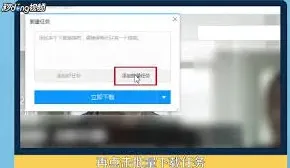
在迅雷主界面中,找到“新建”按钮并点击。在弹出的新建任务窗口中,不要直接粘贴单个链接,而是点击窗口下方的“批量任务”按钮。
添加链接
进入批量任务设置页面后,你会看到一个输入框。在这里,将你之前复制的多个链接粘贴进去,每个链接之间用回车键隔开。确保链接准确无误,否则可能会导致下载失败。
设置其他参数
除了链接,你还可以设置一些其他的下载参数。例如,你可以为每个任务指定不同的保存路径,方便分类管理下载的文件。你还可以设置下载速度限制、同时下载的线程数等,根据你的网络情况和需求进行合理调整。
开始下载
设置好所有参数后,点击“确定”按钮。迅雷会自动识别并开始批量下载这些链接对应的文件。你可以在迅雷的下载列表中查看每个任务的下载进度、状态等信息。
注意事项
在批量下载过程中,要确保网络稳定,避免因网络波动导致下载中断。同时,要注意所下载的资源是否合法合规,避免侵权行为。
通过以上步骤,你就能轻松利用迅雷实现多个链接的批量下载啦。无论是下载学习资料、电影剧集还是其他各类文件,都能节省大量时间和精力,让你的下载过程更加高效便捷。赶快试试吧!